 Ventoy
再帰的な検出
ISOはフォルダやサブフォルダに置けます。Ventoyは先頭の(大きい)パーティションを走査し、既定ではアルファベット順に一覧表示します。プラグインで検索パスを絞れます。
独立ガイド · 日本語
Ventoyはマルチブート用のツールです。一度インストールすれば、ISO、WIM、IMG、VHD(X)をドライブにコピーするだけで、OSやレスキューディスクのたびにメディアを消して書き直す必要はありません。このページでは仕組み、安全なインストール手順、よくある問題への対処をまとめます。インストール手順、ダウンロード、トラブルシュートへすぐ移動できます。
利用するISOやインストーラは、必ずチェックサムを確認してください。
スクリーンショット — 矢印またはドットで切り替え(自動再生なし)。ギャラリーにフォーカスすると ← → キーが使えます。
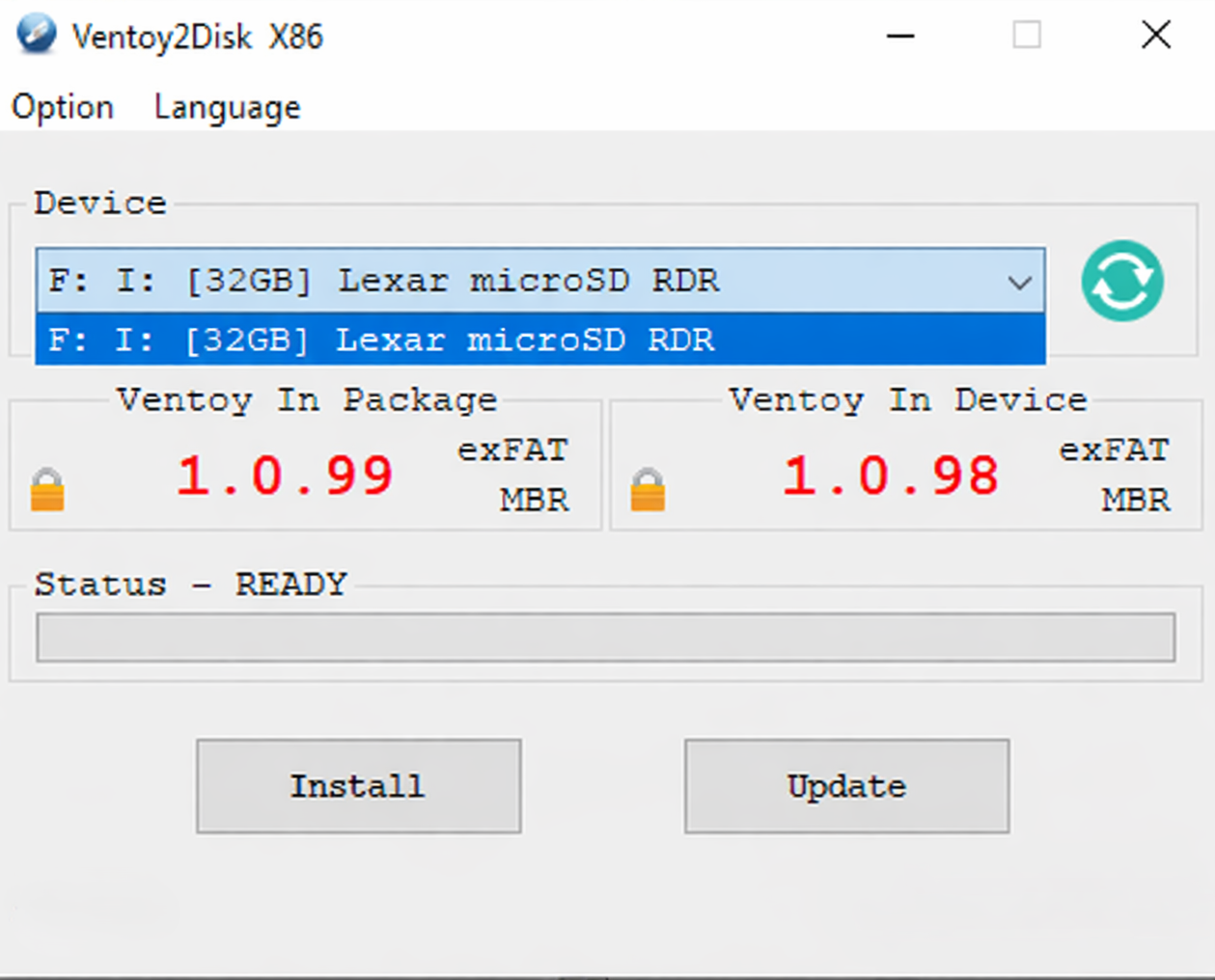
Ventoy2Disk
Windows用インストーラ · デバイス · Install / Update
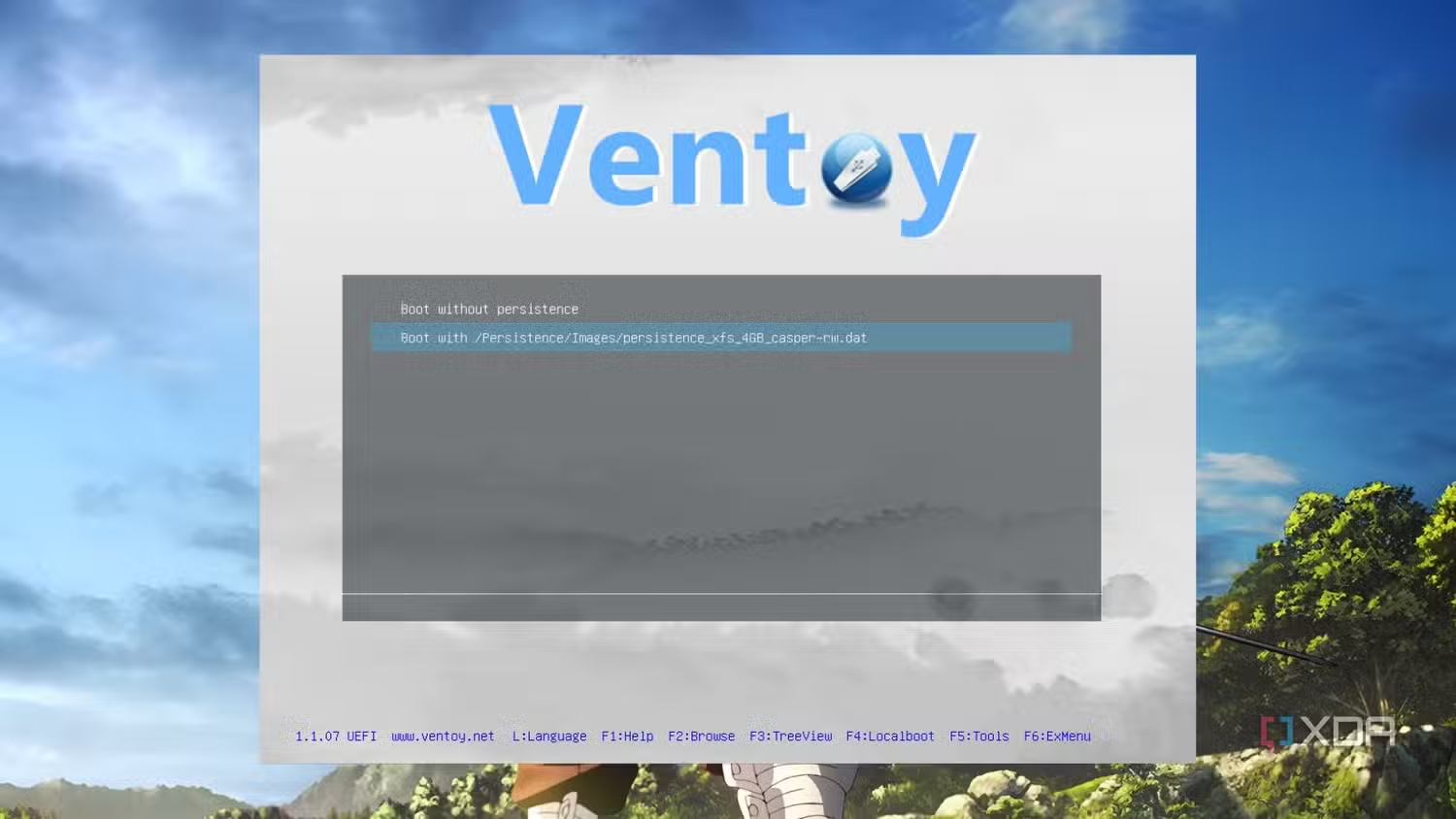
Persistence
Ubuntu · 仮想マシン
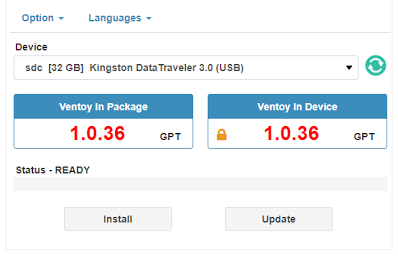
Ventoy2Disk
別のUSB · GPTの例
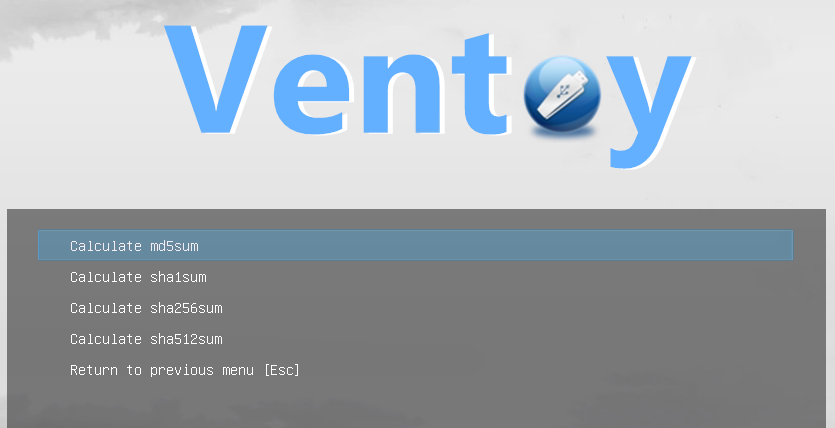
Checksum
起動前にイメージを検証
従来のUSBツールは多くの場合、一度に1つのイメージしか書き込みません。今日はWindows、明日はLinux、週末はメモリテスト用ISO、という運用では、何度もフォーマットしたり複数本のメモリを持ち歩いたりすることになります。Ventoyは小さなEFIブート領域と大きなデータ領域を用意し、普通のファイルのようにイメージをコピーして起動し、メニューから選ぶだけにします。先に要件と安全の確認を読み、WindowsまたはLinuxのインストールに進んでください。
ISOはフォルダやサブフォルダに置けます。Ventoyは先頭の(大きい)パーティションを走査し、既定ではアルファベット順に一覧表示します。プラグインで検索パスを絞れます。
x86 Legacy BIOS、IA32 UEFI、x86_64 UEFI、ARM64 UEFI、MIPS64EL UEFIに対応。Secure Bootも、新しい版では正しく設定すれば利用できます。
大きい領域にはイメージ以外の普通のファイルも共存できます。ファイルシステムのルール(クラスタサイズなど)を守れば、日常利用でVentoyが壊れるわけではありません。
/ventoy/ventoy.json から調整できます。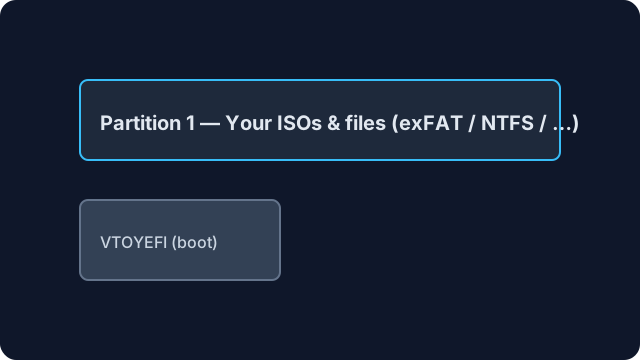
インストール後は通常、小さなEFI(VTOYEFI)領域と、イメージ用の大きい exFAT(またはユーザーが選んだ)ファイルシステムの2つが見えます。
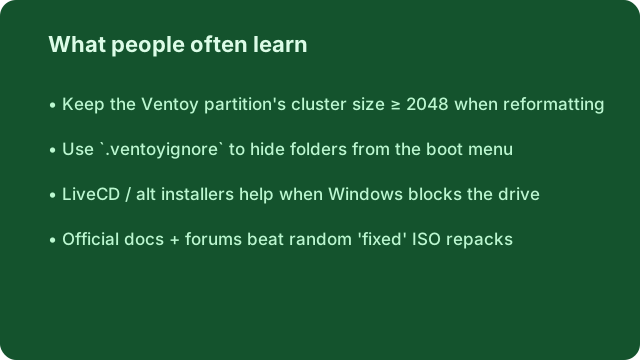
FAT32、NTFS、UDF、XFS、ext2/3/4 などが使えますが、クラスタサイズは 2048 以上である必要があります。例(ドライブ文字やパスは読み替え):
format X: /fs:ntfs /q
sudo mkfs -t ext4 /dev/sdX1
一般的な手順です。パッケージの版によってファイル名やダイアログが少し異なる場合があります。
ventoy-x.x.xx-windows.zip をダウンロードし、展開します。Ventoy2Disk.exe を実行します(32ビット版で、64ビットWindowsでも動作)。1.0.58以降は altexe に別ビルドがあるので、必要ならX64/ARM版をメインのEXEの隣にコピーします。GUIが常に失敗する場合は、LiveCDベースのインストールや、同梱のVentoy2Diskトラブルシュート記事を試してください。
ventoy-x.x.xx-linux.tar.gz をダウンロードして展開します。sudo sh Ventoy2Disk.sh -i /dev/sdX(sdX はパーティション番号ではなくデバイス全体)。-I は強制再インストール、-u はアップグレード、-l はVentoy情報の表示です。-s(Secure Boot対応)、-g(GPT)、-r SIZE_MB(ディスク末尾に領域を確保)。GUIは、多くのLinuxパッケージでGTK/QtまたはWebUIインストーラが利用できます。
以下の症状はコミュニティでもよく出ます。実践的な次の一手をまとめました。ビルドに合わせた正確な事例は GitHubのIssue も参照してください。
ventoy.json で検索パスを絞り、走査フォルダを減らしてください。grub> シェルに落ちる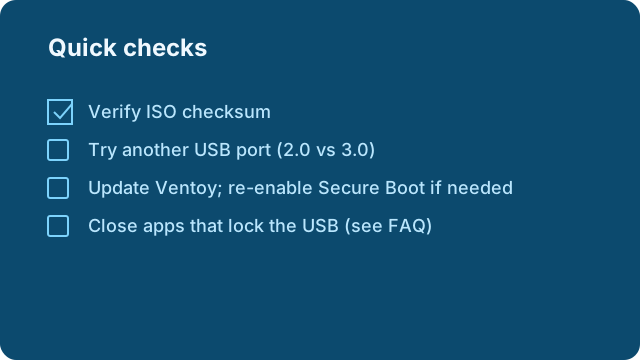
Ventoyを疑う前に、大きなISOのチェックサムを確認してください。
よく語られるパターンです(本サイトの推薦文ではありません)。状況を早く把握し、検索キーワードを絞るのに役立ちます。
「ITベンチの運用: WinPE、Linuxライブ、ファーム更新ISO、memtestを128GBの1本にまとめている。お客様が必要なものだけ起動し、私は個別ファイルだけ差し替える。」
「消えたドライブの謎: Intel DSAとParagonのサービスを止めるまでVentoy2Diskに何も出なかった。止めたら一瞬で認識された。」
「ファイルを溜めすぎてメニューが遅い: プロジェクトのバックアップごとVentoy領域に入れた。ventoy.jsonで検索パスを絞るまで起動時の走査が終わらなかった。」
「起動後のLinux: 実行中のOSからISO用パーティションを見たかった。Linuxの再マウントの挙動で、最初は空に見えた理由がわかった。」
はい。USBドライブ、着脱式HDD、SDカード、SATAディスク、SSD、NVMeなど。Windowsは既定でリムーバブルUSBクラスを列挙し、Linuxは指定したブロックデバイスを対象にします。いずれのインストールも、そのディスク上のデータは失われます。
Ventoyメニュー左下のバージョン行を見てください。モードに応じて BIOS、UEFI、IA32、AA64(ARM64)、MIPS などが表示されます。モードを決めるのはマザーボードのファームウェアです。
Windowsがそのボリューム上でファイルを完全削除ではなくごみ箱に移した可能性があります。ごみ箱を空にするか、Shift+Deleteで削除してください。
先頭の大きいパーティション上、ventoy というフォルダの中です。フルパスは /ventoy/ventoy.json。小さなVTOYEFIパーティションには置かないでください。
インストーラとリリースノートは ventoy.co で提供されています。ビルドにチェックサムが付いていれば、ダウンロード後に照合してください。
同じダウンロードリンクのブックマーク用ページ(全言語共通):ventoy.co/download.html。
拡張リファレンス
以下は実務向けの深掘りです。ファイルシステムの得失、現場の役割、セキュリティの習慣、用語を扱います。概要やインストールの繰り返しではなく、補完する位置づけです。
USBに制御が渡ったあと、Ventoyはメニューを表示します。その handoff が Legacy BIOS だったか UEFI だったかは、マザーボード設定(CSMのオン/オフ、「USBブートモード」、Secure Boot 方針)で決まり、Ventoyメニュー内のトグルではありません。モードによってISOの挙動が変わる場合、ベンダーが検証したのと同じモードを再現してください。UEFI前提のISO期待とLegacyブート経路を混ぜると、「起動はするがその後失敗」という報告の典型原因になります。
Ventoy画面の小さなビルド文字列が、アーキテクチャとモードを示します。支援を求めるときはスクショかメモを。モード説明が食い違うとリモート調査は当て推量になります。
インストール後、大きい領域はVentoyのルール(最小クラスタサイズなど)の範囲で再フォーマットできます。OSの組み合わせとファイルサイズで決める比較表です。
| ファイルシステム | 得意な点 | 注意点 |
|---|---|---|
| exFAT | 大きなISO、WindowsとmacOSの単純な受け渡し | 古いLinuxツールは書き込みに追加ドライバが要る場合がある |
| NTFS | 特大ファイル、Windowsネイティブのツール群 | きちんと取り外さないとOSごとに修復ツールの扱いが異なる |
| FAT32 | 小さなユーティリティ向けに最大互換 | 4GBファイル上限 — 大きいISOには不向き |
| ext4 | Linux中心の運用、理解した権限モデル | Windowsで快適に編集するにはサードパーティドライバが必要 |
品質のよい64〜256GBの1本に、ハード診断ISO、カーネル違いのLinuxライブ2種、主要ベンダー向けファーム更新バンドル、メモリテストイメージをまとめる。/tools にポータブルWindowsユーティリティ(ブートイメージではないもの)を置き、走査時間を増やさない。重いアーカイブツリーには .ventoyignore を。
ナイトリビルドはメニューを散らかす。ファイル名に YYYY-MM-DD_ 接頭辞を付け、アルファベット順=時系列にする。A/Bでは黙って上書きせず、明確な接尾辞でISOを複製し、現場投入前に両方チェックサム。
ベンチごとに学期の「確実に動く」イメージを1つ標準化し、細いレスキューISOを別途。部屋のポスターに想定ブートモード(UEFI/Legacy)を明記 — 学生は上級者よりモードを取り違えやすい。
Ventoyのツールで起動時にハッシュを計算できます。遅いWi‑Fiでの取得物のスポットチェックに使えます。また教室用ISOには自前のチェックサムファイルを同梱し、学生にはあなたのミラー基準で比較させ、検索結果任せにしない。
安いアダプタは連続読み出しを絞り過熱し、症状は明確なエラーではなくランダムな起動失敗に見える。
反復QAには速いが、USB給電を強く切るノートではTRIM/アイドル時の挙動も確認。
カメラ向けには便利だがランダム書き込み性能はばらつき大。巨大ISOライブラリに頼る前にベンチマーク。
Rufus、balenaEtcher、dd系は1枚のイメージを正確に書くのが得意。Ventoyは複数のイメージを、再フラッシュなしで長期運用するのに向く。選び方はワークフロー:OSの入れ替えが頻繁ならVentoy、一回限りなら専用ツールのほうが単純なことも。
対応構成ではプラグインでメニューパスワードを追加できます。全体の暗号化ではなく抑止力と考え、物理アクセスは別問題です。
既定はアルファベット順です。デモ用に固定したいなら一貫した接頭辞でリネームするか、プラグインルールを使います。
いいえ。ISOはパーティション上の普通のファイルです。方針で必要ならOSレベル暗号化やハードウェア暗号化ドライブを使ってください。
インストーラは宛先ディスクへの書き込みが必要です。フル管理者セッションでメモリを用意し、クライアントのロックダウンは別途。
低レベルディスクツールはヒューリスティックに引っかかることがあります。プロジェクトリリースの署名を確認し、一時的にダウンロードフォルダを除外するかLinuxからインストール。
Ventoyのビルド文字列、ファームウェアモード、パーティション方式、ファイルシステム、全ISOのチェックサムを記録。「当たり前」の既定は後で思い出せません。
複数人で同じUSBを更新するなら、命名規則、旧ISOの退役方針、月次チェックサム監査で合意する。分散チームにはパーティションに小さなマニフェスト(SHA256SUMS)を同梱し、ラボ機イメージ前に検証させる。
「最新ISOのリンクをメールで回すのをやめ、ランブックに正確なファイル名を固定したら、全員が同じバイト列をブートし、チケットが減った。」
ブートメニューは暗い現場やインシデント中に読まれることが多い。短く説明的なファイル名が、凝った略語より優れる。テーマを当てるならコントラストを高く。スクショでは洒落ていても、薄暗いプロジェクタでは読めないことがある。
データセンターではDHCPスコープを信頼できる全機にPXEチェーンが強い。Ventoyはネットが無い、エアギャップ、ゲストNWがPXEを塞ぐ場面で輝く。多くのチームは両方:フリート展開はPXE、ベンチの単発診断はVentoy。
Ventoy自体の版と、持ち歩くISOの版は別物として追跡する。Ventoyを更新することとUbuntuのポイントリリースを更新することは同じではない — 変更ログの両方を残し、ロールバックの話を一貫させる。
EFIが壊れてもデータ領域がマウントできる場合、専門ツールでブート構造を再構築できることもありますが、先にISOをバックアップ — 修復試行も失敗し得ます。代替不能なファイルは、他の故障ドライブ同様、実験前にセクタ単位でクローンする。
Ventoyのライセンスは、ISO内のライセンスとは別です。WindowsイメージやOEMリカバリ、教室ソフトの企業再配布には契約上の制約がある場合があります — 本ガイドは法務レビューの代わりにはなりません。
ARMノート、ハイブリッドタブレット、混在するUEFI方針はこれからも変わります。長く効く習慣:機種ごとのファームの癖を文書化、意図的に「地味な」USB 2.0を1本残して難儀なホスト用に、昨日成功したブートが明日のファーム更新後も同じとは限らないと心得る。
以下は第Iブロックの延長 — ワークフロー、エッジケース、語彙。ヒーローとなるインストール手順の繰り返しではありません。
WinPE系フローは特定のブートローダ経路とドライバ読み込み順を前提にすることが多いです。カスタムWIMをVentoyメモリに置くとき、保守対象機のNICとディスクコントローラ向けに、PE環境にネットワーク/ストレージドライバが入っているか確認してください。チェーンがスクリプト段に届かないとき、欠落ドライバは「Ventoyが壊れた」ように見えます。
Debian系、Red Hat系、Arch系、イミュータブルデスクトップは、ライブブート、persistenceのフック、initの扱いが異なります。Ventoyはファイルを一様に列挙しますが、ISOの中身の体験は各ディストロのメンテナ次第。「ほぼ起動する」ときはリリースノートを読む覚悟を。
ローリングはカーネル系列の更新が頻繁 — ハード対応には強いが、再現性のある教室ラボには騒がしい。
古いLTS ISOは新ドライバより予測可能性と取引する。ベンダー認定スタックに合わせるなら1本メモリに。
VMのファームは既定でUEFIになり、ディスク順も合成気味です。USBパススルーを慎重に:ハイパーバイザによってメモリはリムーバブルディスク扱いかSCSIか — どちらも動くが、ゲストのコントローラ列挙はベアメタルと違うことがあります。現場投入前、VMで成功しても十分条件ではない。
Macのブート方針はIntel世代とApple Siliconで変わります。汎用PCのマルチブート前提をそのまま当てはめない — クリエイティブチームにVentoy運用を約束する前に、Appleの外部ブート対応表を確認してください。
展開途中で機械が失敗したら記録する:ファームウェア版、Ventoyフッターのブートモード文字列、正確なISOファイル名、Secure Bootの有無、メモリとポートの間にUSBハブがあったか。この束が、別のメモリを送る前にリモート切り分けの半分に答えます。
症状: ______________________
機種 / BIOS: _______________
VENTOY行(フッター): _______
ISOファイル名: ______________
SECURE BOOT (Y/N): _________
USBポート (2.0/3.x/直結): __
一部の企業向けUSBには物理ライトロックがある。準備後にロックすれば偶発的な改ざんは減るが、アンロックするまでVentoyのアップグレードもできない。方針で決める:改ざん耐性か機敏さか。
バッテリ駆動のノートはUSBを絞ることがある。Thunderboltドックはブートデバイス順を変えることも。直挿しでは動くのにドック経由で失敗するなら、まずドックなしで試し、すぐISOの中身を疑わない。
OS-ARCH-channel-YYYYMMDD.iso 形式を推奨。古いファームウェアを跨ぐなら絵文字や非ASCIIファイル名は避ける。現代ホストではUnicodeもましだが、ニッチな産業用PCでは依然リスク。
インストーラの言語パックはVentoyの層ではありません — 期待値は各ISOの中で設定する。国際チームでは「きっとプロンプトが出る」に頼らず、言語接尾辞のはっきりしたISOを複製して使い分ける。
電源投入からメニュー準備までの時間は、USB速度、ファイル数、プラグインの検索ルールが支配的 — ホストCPUの銘柄ではありません。最適化なら、速いハードを買う前にファイル数を減らす。
大規模ではメモリにバーコードを貼り所有者に紐づけます。物理ステッカーと表の行を対に:シリアル(あれば)、Ventoyの版、最終検証日、コンプライアンス監査用の許可ISO一覧。
ネットワークが禁止なら、スニーカーネット更新がワークフローです。別日に用意した同一内容のメモリを2本維持し、「静かな」破損が疑われるときバイナリ差分できるようにする。
技術的には可能。方針上は別が無難。メモリを分けると交差汚染リスクが下がる。
長時間インストールの連続読み出しでNANDが熱を持つ。高温環境では換気を。
フラッシュでは一般に無関係。ファイルシステムの健全性と空き容量に注目。
ファームがUSB-Cブートをサポートしていれば可。そうでなければ検証済みの認証アダプタを携行。
隠しコピー、同期の競合ファイル、別フォルダの同名ファイル — ファイルマネージャでパーティションを検索。
相互運用では多くの場合問題ない。それでもバックアップは必須 — 単一ディスク故障は単一ディスク故障。
質問
週ごとに3つのLinuxディストロを入れ替えるとき、毎回フル書き換えよりVentoyを選ぶ理由を説明してください。
ヒント:切り替え時間、全面書き込みの摩耗低減、ターゲットディスク選びのヒューマンエラー減。
質問
同じISOでノートAではブートするがBではしないとき、何をログに残しますか?
ヒント:ファームウェアモード、ポート種別、ISOチェックサム、Ventoyの版。
コンサルタントは暗号化されたノート1台と、公開ISOだけを入れた暗号化されていないVentoyメモリを持つ。税関検査で電源投入を求められ、メニューは無害に見える。教訓:ブートツールのブランドよりコンテンツポリシーが重要。
ラボは学期ごとにPCの半数を入れ替える。技術者はNASのマスターイメージから同一メモリをクローン — Ventoyの版は固定、ISOは週次でハッシュ。ずれはユーザーの苦情ではなくチェックサム差で捕まえる。
趣味でWindowsインストーラ、Linuxライブ2つ、レスキューディスクを保持。Ventoy本体はめったに更新しない — ファーム変更でSecure Boot登録が必要になるまでは許容。その後は年に一度インストーラに戻る。